
Microsoft Remote Assistance (MSRA) est un outil puissant intégré dans les systèmes d’exploitation Windows, permettant aux utilisateurs de recevoir une assistance à distance pour résoudre les problèmes informatiques. Dans cet article, nous explorerons en détail ce qu’est MSRA, comment il fonctionne, qui peut l’utiliser, sa facilité d’utilisation, sa fiabilité et son coût. Enfin, nous illustrerons son utilisation avec une mise en situation concrète.
Qu’est-ce que MSRA ?
Microsoft Remote Assistance (MSRA) est une fonctionnalité intégrée dans les systèmes d’exploitation Windows, permettant à un utilisateur d’inviter un assistant à se connecter à son ordinateur à distance pour obtenir de l’aide technique. Cela peut inclure le dépannage de problèmes logiciels, l’installation de logiciels, la configuration de paramètres système, etc.
Comment fonctionne MSRA ?
MSRA utilise le protocole Remote Desktop Protocol (RDP) pour établir une connexion sécurisée entre l’ordinateur de l’utilisateur et celui de l’assistant. L’utilisateur génère une invitation via MSRA, contenant un code d’invitation unique. L’assistant entre ce code dans son propre système, ce qui lui permet de se connecter à distance à l’ordinateur de l’utilisateur et de prendre le contrôle.
Qui peut l’utiliser ?
MSRA est disponible pour tous les utilisateurs de systèmes d’exploitation Windows, des versions grand public aux versions professionnelles et d’entreprise. Il est souvent utilisé par les professionnels du support technique pour aider les utilisateurs à résoudre des problèmes à distance.
Est-ce facile à utiliser et à mettre en place ?
MSRA est conçu pour être convivial, avec une interface utilisateur intuitive. Pour l’utilisateur, il suffit de générer une invitation et de fournir le code à l’assistant. Pour l’assistant, il suffit d’entrer le code d’invitation dans l’outil MSRA. La mise en place nécessite généralement peu ou pas de configuration supplémentaire.
Est-ce fiable/Sans danger ?
MSRA utilise des protocoles de sécurité robustes pour garantir des connexions sécurisées entre les ordinateurs. Cependant, comme pour toute technologie de prise de contrôle à distance, il est important d’être prudent lors de l’utilisation et de ne partager le code d’invitation qu’avec des personnes de confiance.
Prix ?
MSRA est inclus gratuitement dans les systèmes d’exploitation Windows. Il n’y a donc aucun coût supplémentaire pour son utilisation.
Prenons cet exemple :
Imaginez que vous rencontriez un problème sur votre ordinateur Windows et que vous avez besoin d’aide pour le résoudre. Vous contactez votre ami qui est compétent en informatique. Vous générez une invitation MSRA et lui envoyez le code. Votre ami utilise le code pour se connecter à distance à votre ordinateur. Vous lui montrez le problème et il vous guide à travers les étapes pour le résoudre, tout en prenant le contrôle de votre système à distance. Grâce à MSRA, votre problème est résolu rapidement et efficacement, sans avoir besoin d’un déplacement physique.
Processus de lancement de Microsoft Remote Assistance (MSRA) :
Côté Utilisateur :
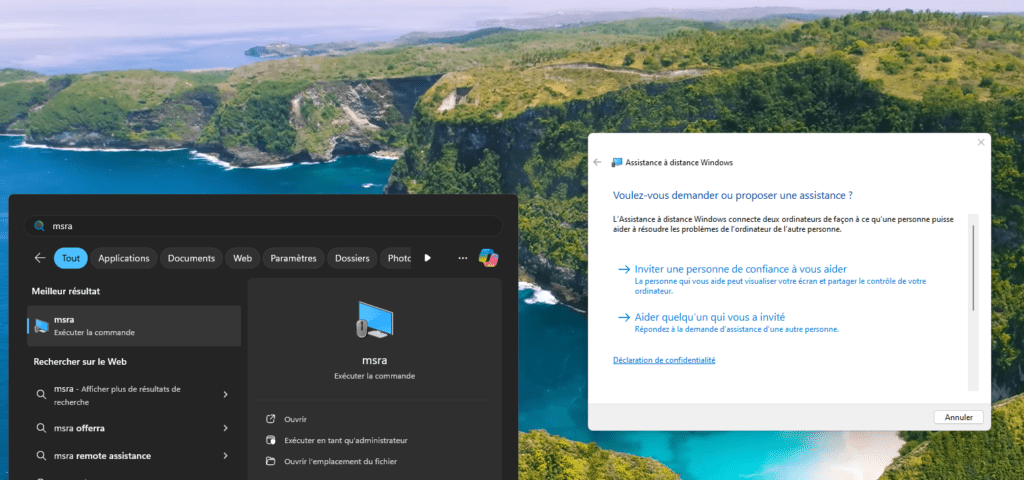
1. Ouvrir l’outil MSRA : Pour lancer MSRA, l’utilisateur peut appuyer sur la touche Windows + R pour ouvrir la boîte de dialogue « Exécuter », puis taper « msra » et appuyer sur Entrée. Alternativement, il peut rechercher « Assistance à distance » dans le menu Démarrer et sélectionner l’application MSRA.
2. Générer une invitation : Dans la fenêtre de l’outil MSRA, l’utilisateur sélectionne l’option « Demander une assistance à quelqu’un de confiance » et clique sur « Suivant ». Il choisit ensuite l’option « Enregistrer cette invitation sous forme de fichier » pour générer un fichier contenant un code d’invitation unique.
3. Partager l’invitation : Une fois la demande d’assistance générée, l’utilisateur peut envoyer le fichier contenant le code d’invitation à la personne qui fournira l’assistance. Cela peut être fait via e-mail, messagerie instantanée ou tout autre moyen de communication approprié.
Côté « Professionnel » :
1. Ouvrir l’outil MSRA : De même que pour l’utilisateur, l’assistant ouvre l’outil MSRA en appuyant sur la touche Windows + R et en tapant « msra », ou en recherchant « Assistance à distance » dans le menu Démarrer.
2. Accepter l’invitation : Dans la fenêtre de l’outil MSRA, l’assistant sélectionne l’option « Aide à distance à quelqu’un de confiance » et clique sur « Suivant ». Il choisit ensuite l’option « Utiliser une invitation pour accéder à l’ordinateur distant » et navigue jusqu’au fichier d’invitation reçu de l’utilisateur.
3. Se connecter à distance : Une fois le fichier d’invitation ouvert, l’assistant vérifie les détails de la demande d’assistance et clique sur « Connexion ». MSRA établit alors une connexion sécurisée entre l’ordinateur de l’utilisateur et celui de l’assistant, permettant à ce dernier de voir et de contrôler l’écran de l’utilisateur.
Note : Dans les deux cas, il est important de garder le code d’invitation confidentiel et de ne le partager qu’avec des personnes de confiance, afin d’éviter tout accès non autorisé à l’ordinateur.
Conclusion :
En conclusion, Microsoft Remote Assistance (MSRA) est un outil précieux pour recevoir de l’aide technique à distance sur les systèmes d’exploitation Windows. Facile à utiliser, fiable et gratuit, il offre une solution pratique pour résoudre les problèmes informatiques sans avoir besoin d’une assistance sur site.